
Google Drive importálása tudástárba: így építs rendszert a káoszból 2026-ban
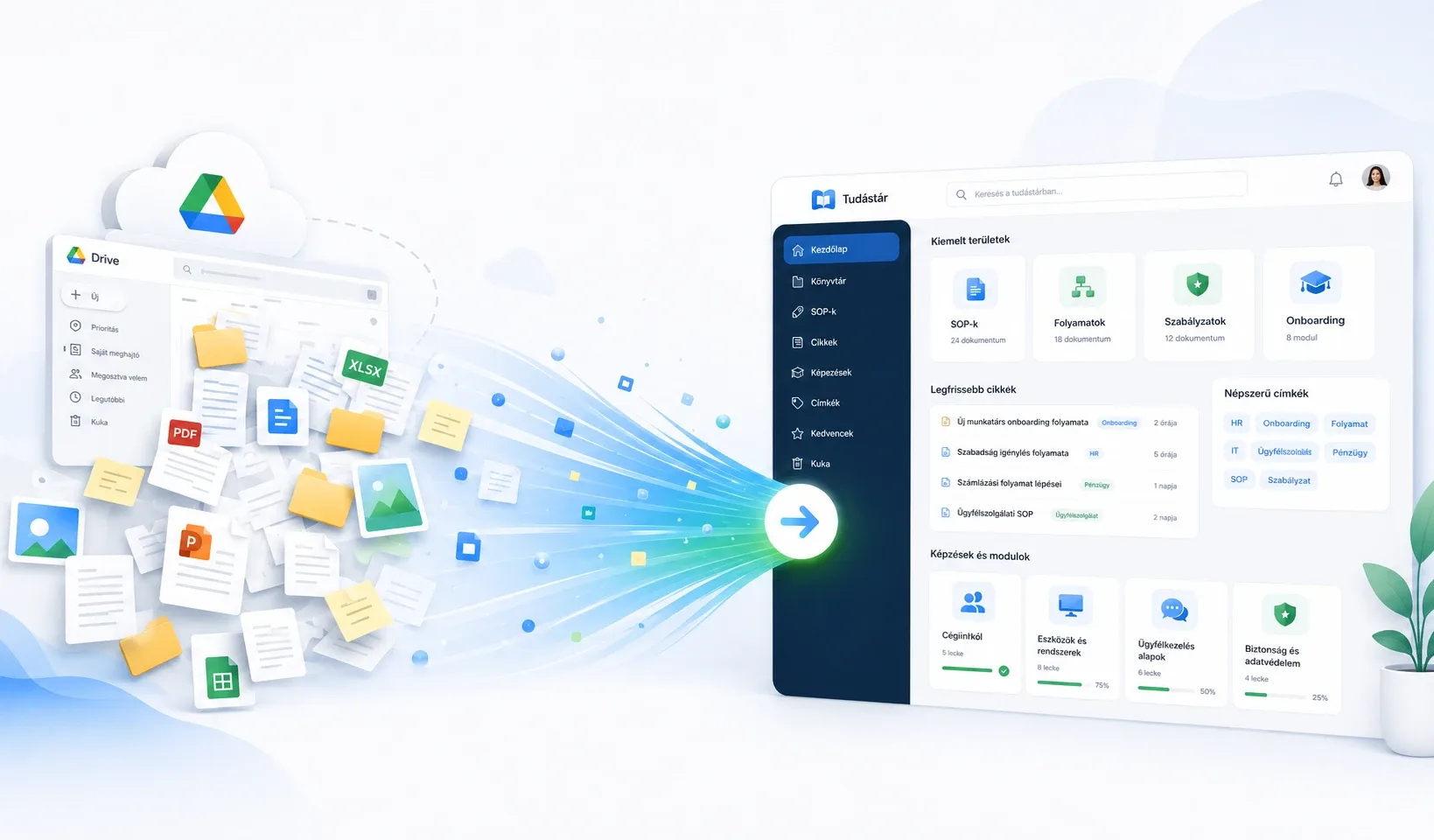
A céges tudásod nagy része valószínűleg már le van írva, csak épp a Google Drive-ban lapul: leírások, sablonok, oktatóanyagok, valahol a “Céges dolgok FONTOS” és a “Régi_backup_2023” mappák között. A jó hír, hogy ezt nem újraírni kell, hanem átemelni: a Drive-ból exportált Word- és PDF-fájlokból egy tudástár automatikusan tananyagot csinál. A munka érdemi része nem a technika, hanem a válogatás, és ez a cikk pont abban vezet végig.
Tudástár: a cég dokumentumainak kereshető, jogosultsággal kezelt közös tere, ami azt is tudja, amit egy tárhely nem: kinek van kiosztva egy anyag, ki olvasta el, és ki hol tart benne.
Miért nem elég a Drive?
A Drive kiváló tárhely, és pont annyit tud, amennyit egy tárhelynek kell: fájlokat tart és megoszt. A gond ott kezdődik, amikor a cég a Drive-ot tudástárként próbálja használni.
A keresés fájlnevekben gondolkodik
A kolléga nem azt tudja, hogy a válasz a “folyamatok_v3” mappában van, hanem azt, hogy “hogyan indítok visszatérítést”. Ha a keresés ezen elhasal, marad a bejáratott megoldás: megkérdezi azt, aki tudja, az pedig naponta huszadszor válaszolja meg ugyanazt.
Nincs benne tanulás
A Drive nem tudja, hogy az új munkatárs melyik dokumentumot olvasta el, és azt sem, melyiket kellene. Se sorrend, se haladás, se ellenőrzés: a betanítás így egy linkgyűjtemény átküldéséből áll, aminek a sorsáról soha többé nem hallasz.
A rend magánügy
Mindenki a saját logikája szerint mappázik, a közös meghajtón pedig e-mailben él a tudás arról, mi hol van. Amikor a mappák gazdája felmond, a rend is vele megy.
Mit vigyél át, és mit ne?
A legnagyobb hiba mindent egy az egyben áttölteni: a káosz új helyen is káosz marad. A válogatáshoz elég három kupac:
| Kupac | Mi tartozik ide? | Mi legyen vele? |
|---|---|---|
| Élő tudás | folyamatleírások, sablonok, oktatóanyagok, szabályzatok | átemelni a tudástárba |
| Hivatalos iratok | szerződések, tanúsítványok, bizonyítványok | külön, védett irattárba |
| Halott súly | duplikátumok, “v2_final_TÉNYLEG” változatok, elavult anyagok | nem jön át |
Két gyakorlati szabály a válogatáshoz. Ha egy dokumentumból több változat él, csak a legfrissebb jön, a többi marad archívumnak a Drive-ban. Ha pedig egy anyagról nem tudod eldönteni, kell-e még, kérdezd meg azt, aki használná; ha két hétig senki nem hiányolja, megvan a válasz.
Hogyan hozd át a Drive-ból lépésről lépésre?
1. Tervezd meg a szerkezetet, mielőtt töltenél
Gondold végig, milyen fő területei vannak a cég tudásának: például ügyfélkezelés, pénzügyek, eszközök, HR. A jó hír, hogy nem kell szoftver diktálta sémába gyömöszölni: a Corganize-ban a tudástár ugyanolyan mappákból áll, mint a géped, a ti elnevezéseitekkel, és utólag bármikor átrendezheted.
2. Exportáld a kiválogatott anyagokat
A Google Docs fájlokat töltsd le Word (.docx) formátumban (Fájl → Letöltés → Microsoft Word), a PDF-eket ahogy vannak. Nagyobb mennyiségnél a Google Takeout egy menetben exportálja egy mappa teljes tartalmát docx-ként.
3. Töltsd fel mappástól
A Corganize-ban egy teljes mappát egyben feltölthetsz: minden Word- és PDF-dokumentumból automatikusan lecke lesz, a Word-dokumentumok képei is átjönnek. Nem kell fájlonként másolgatni, és nem kell újraformázni sem: ha a forrás kusza, az AI-formázás egy lépésben rendbe teszi a piszkozatot, neked csak átnézned kell. Notion-felhasználóként még egyszerűbb a dolgod: a Notion-export közvetlenül importálható.
4. Nézd át és publikáld
Az importált anyag piszkozatként érkezik: átnézed, ami elavult, frissíted, aztán publikálod. Ez egyben jó alkalom arra is, hogy a leghasználtabb anyagokat a jó folyamatleírás szabályai szerint rövidebbre, lépésenkéntire szabd.
5. Oszd ki, és zárd be a régit
A tudástár attól kezd élni, hogy használják: oszd ki a területeket azoknak, akiknek szólnak, az új belépőknek pedig készíts belőle napokra bontott betanítási tervet. A régi Drive-mappát ezután érdemes csak olvashatóra állítani: ha két helyre lehet dolgozni, két hely lesz, és fél év múlva megint keresgélni fogtok.
Mennyi munka ez összesen?
Egy tipikus kisvállalati áttérésnél a válogatás néhány óra, az áttöltés percek, az átnézés pedig annyi, amennyit a tartalom indokol. A mi tapasztalatunk a saját átállásunkból: egy 26 leckés tudásbázist egyetlen importtal emeltünk át Notionből, és a munka érdemi része ott is az átnézés volt, nem a költöztetés.
A lényeg a sorrendben van: előbb válogatás, aztán szerkezet, végül töltés. Aki fordítva csinálja, az a káoszt költözteti, aki így, az rendszert épít belőle.
Gyakori kérdések
Át tudom emelni a Google Drive-ban lévő dokumentumaimat egy tudástárba?
Igen. A Google Docs fájlok Word (.docx) formátumban letölthetők, a PDF-ek változtatás nélkül, és a Corganize-ba mappástól feltöltve minden dokumentumból automatikusan lecke lesz, a képekkel együtt.
Mi a különbség a Drive és a tudástár között?
A Drive tárhely: fájlokat tart, de nem tudja, ki mit olvasott el, és nem tud betanítani. A tudástár ugyanazt a tartalmat kereshetővé, kioszthatóvá és számonkérhetővé teszi: látod, ki hol tart benne.
Mennyi ideig tart az átállás?
A válogatás a munka nagy része, jellemzően néhány óra. Maga az áttöltés gyors: a dokumentumok mappástól feltölthetők, és automatikusan leckévé alakulnak, a formázást pedig AI-val egy lépésben rendbe tudod tetetni.
Notionből is át tudok jönni?
Igen, a Notion-export közvetlenül importálható a Corganize-ba. Egy 26 leckés tudásbázis átemelését már élesben is elvégeztük vele.
Mi legyen azzal, ami nem tananyag, hanem hivatalos irat?
A szerződések, tanúsítványok, bizonyítványok külön helyre valók: a Corganize-ban erre van a tudástár fájában külön jelölt irattár, ahol az iratok képként és PDF-ként azonnal megnyithatók, de csak az látja őket, akivel megosztottad.
A Drive-od tudás, nem tárhely
Töltsd fel a meglévő Word- és PDF-dokumentumaidat mappástól a Corganize-ba: mindegyikből lecke lesz, kereshetően, kioszthatóan, haladás-követéssel. A rendet nem újraírással éred el, hanem átemeléssel.
Megnézem, hogyan működik